 Max Korn
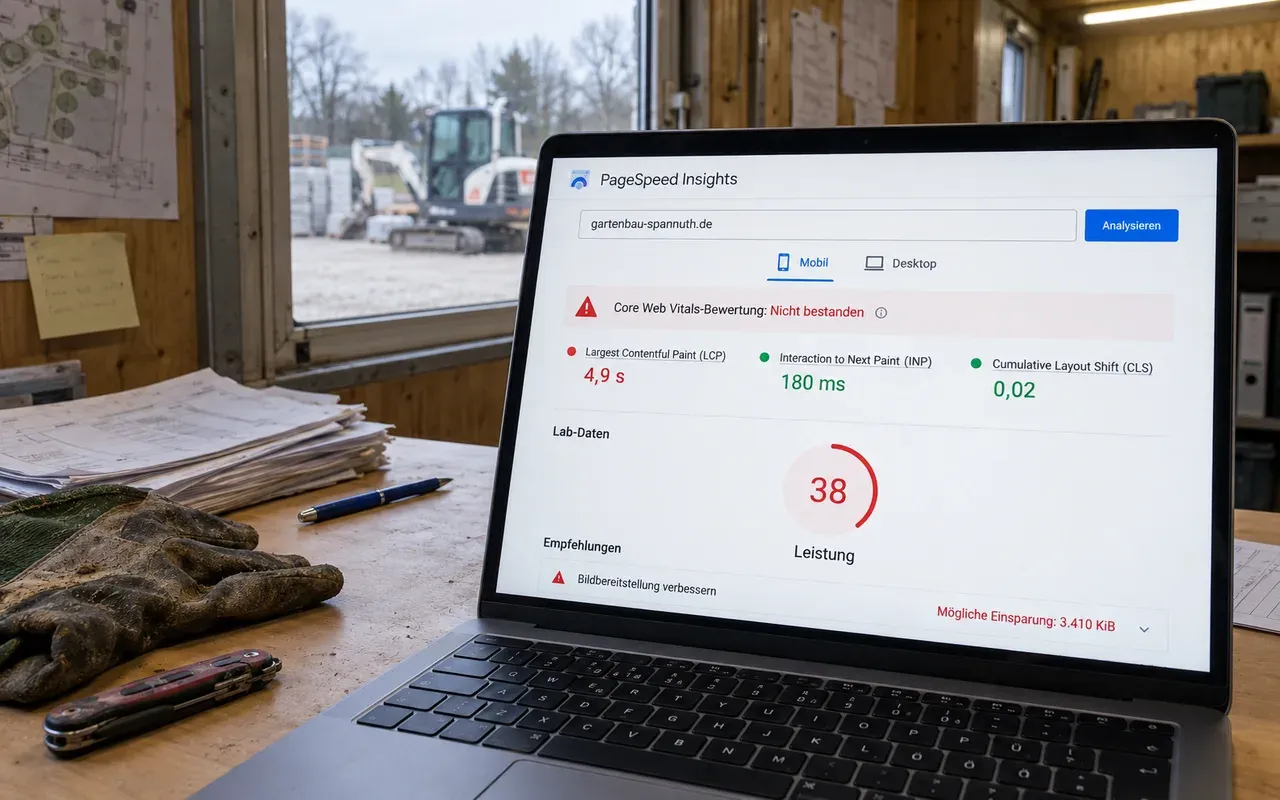
Deine WordPress-Seite lädt langsam, vor allem auf dem Handy. PageSpeed Insights Ein kostenloser Test von Google für die Ladezeit einer Seite. Er zeigt Messwerte echter Besucher, wenn genug davon da sind, und dazu einen Labortest mit Lighthouse. zeigt eine rote Zahl, und du fragst dich, wo du anfangen sollst. Meist steckt eine von vier Ursachen dahinter: zu große Bilder, zu viel Skript-Ballast durch Plugins und externe Dienste, ein langsam antwortender Server oder fehlendes Caching.
Die Punktzahl in PageSpeed Insights ist nur ein Labortest. Sie zeigt nicht, wie deine Besucher die Seite erleben. Eine rote Zahl heißt deshalb erst mal genauer hinsehen, statt alles auf einmal umzubauen.
Was die PageSpeed-Punktzahl misst und was nicht
PageSpeed Insights zeigt dir zwei Arten von Daten. Die Felddaten stammen von echten Chrome-Nutzern deiner Seite aus den letzten 28 Tagen. Der Labortest ist eine Simulation mit Lighthouse, einem Prüfwerkzeug von Google, und nur daraus entsteht die Punktzahl. Laut Google eignet sich der Labortest gut zur Fehlersuche, bildet reale Engpässe aber nicht unbedingt ab.
Die Punktzahl hat drei Farbbereiche: 90 bis 100 gilt als gut, 50 bis 89 als verbesserungswürdig, alles darunter als schlecht. Ein Wert unter 50 bedeutet, dass der Labortest deutliche Bremsen gefunden hat. Wie schlimm das für deine Besucher ist, sagen dir die Felddaten.
Mobil und Desktop testet PageSpeed Insights getrennt, jeweils mit einer eigenen Simulation von Gerät und Netz. Deshalb können die beiden Werte weit auseinanderliegen. Für dein Problem auf dem Handy zählt der mobile Test.
Außerdem schwankt die Punktzahl von Test zu Test. Laut Google liegt das etwa an Netz-Routing, Browser-Erweiterungen oder Antivirensoftware. Teste deshalb mehrmals und schau auf die Spanne, nicht auf die einzelne Zahl.
Bei neuen Seiten oder wenigen Besuchern fehlen die Felddaten ganz. Das ist kein Fehler deiner Website, es gibt schlicht zu wenige Messungen. Gibt es Felddaten, zählen sie zuerst. Fehlen sie, nimmst du den Labortest als Fehlerliste und nicht als Schulnote.
Und das Google-Ranking? Laut Google nutzen die Ranking-Systeme die Core Web Vitals. Gute Werte garantieren aber keine Top-Platzierung, und Google zeigt den relevantesten Inhalt auch dann, wenn die Nutzererfahrung mäßig ist. Die Ladezeit verbesserst du also vor allem, weil deine Besucher warten.
Geht es dir eigentlich um ausbleibende Anfragen, ist die Ladezeit nur eine mögliche Ursache. Dann suchst du besser Schritt für Schritt nach dem Grund, warum Anfragen fehlen.
LCP, INP, CLS: Welcher Wert rot ist, verrät die Ursache
Die Core Web Vitals bestehen aus drei Kennzahlen. Laut Google gelten ihre Grenzwerte für das 75. Perzentil der Seitenaufrufe, getrennt nach Mobil und Desktop. Vereinfacht heißt das: Drei von vier Aufrufen sollten den Wert erreichen. Werte zwischen „gut“ und „schlecht“ gelten als verbesserungswürdig. Die Grenzwerte in der Tabelle sind vom September 2026.
| Kennzahl | Was sie misst | Gut / schlecht | Wenn rot, zuerst prüfen |
|---|---|---|---|
| LCP (Largest Contentful Paint) | wann der größte sichtbare Inhalt geladen ist | bis 2,5 s / über 4 s | großes Bild oben auf der Seite, langsame Serverantwort |
| INP (Interaction to Next Paint) | wie schnell die Seite auf Tippen reagiert | bis 200 ms / über 500 ms | zu viel JavaScript durch Plugins, Tracking, Chat oder Einbettungen |
| CLS (Cumulative Layout Shift) | wie stark Inhalte beim Laden verrutschen | bis 0,1 / über 0,25 | Bilder ohne feste Maße, nachladende Banner, Schriften |
INP fließt nicht in die Punktzahl ein. Im Labortest steht dafür die Total Blocking Time (TBT) als Näherung. Sie zeigt, wie lange der Browser beim Laden beschäftigt ist und nicht auf Eingaben reagieren kann.
Laut Google zählt TBT in der Punktzahl am stärksten. Eine Seite mit viel JavaScript schneidet im Labortest deshalb schnell schlecht ab.
Für den Blick auf die ganze Website gibt es den Core-Web-Vitals-Bericht in der Google Search Console. Er fasst ähnliche Seiten zu Gruppen zusammen und gibt jeder Gruppe den schlechtesten Status der jeweiligen Kennzahl. Reichen die Daten nicht, steht dort „Keine Daten verfügbar“.
Die häufigsten Ursachen und wer sie beheben kann
Große Bilder. Laut Google ist das LCP-Element häufig ein Bild, etwa das große Foto oben auf der Startseite. Kleinere Bilddateien verbessern den LCP. Lazy Loading, also das verzögerte Nachladen von Bildern, ist für Bilder weiter unten sinnvoll. Das LCP-Bild sollte laut Google aber nie so geladen werden.
Plugins und Drittanbieter-Skripte. Tracking, Chat, Tag-Manager, eingebettete Karten und Videos laden Code von fremden Servern. Laut web.dev erzeugen solche Skripte zusätzliche Anfragen und halten den Browser beschäftigt. Viele Plugins bringen ebenfalls eigene Skripte mit. Bei YouTube, Maps und Google Fonts kommt eine rechtliche Seite dazu: was beim Einbinden von Google Fonts, YouTube und Maps erlaubt ist.
Langsame Serverantwort. Die Time to First Byte (TTFB) ist die Zeit, bis der erste Teil der Seite beim Browser ankommt. Sie umfasst Weiterleitungen, Namensauflösung (DNS), Verbindungsaufbau und die Arbeit des Servers. Als groben Richtwert nennt web.dev 0,8 Sekunden oder weniger, über 1,8 Sekunden gilt als schlecht.
Im Netz kursieren deutlich strengere Zielwerte ohne Primärquelle. Halt dich an die offiziellen. Weil die TTFB Teil des LCP ist, bremst ein langsamer Server auch eine Seite mit kleinen Bildern aus.
Fehlendes Caching. Beim Caching speichern Server und Browser fertige Seiten und Dateien zwischen, statt sie bei jedem Aufruf neu zu erzeugen oder zu laden. Fehlt es, macht der Server bei jedem Aufruf die ganze Arbeit von vorn.
| Ursache | Das kannst du selbst tun | Das gibst du besser ab |
|---|---|---|
| Große Bilder | zu große Bilder finden und in passender Größe neu hochladen | Theme, das Bilder zu groß ausliefert; Hauptbild mit Lazy Loading |
| Plugins und Skripte | alle Plugins und eingebundenen Dienste auflisten und entfernen, was niemand nutzt | Skripte verzögert oder erst bei Bedarf laden, Vorschaubilder statt eingebetteter Videos und Karten |
| Langsame Serverantwort | zuerst Caching prüfen, dann mehrere Messungen sammeln und mit dem Hoster besprechen | Serverkonfiguration, Hostingwechsel |
| Fehlendes Caching | im Kundenmenü des Hosters oder im CMS prüfen, ob eine Caching-Funktion vorhanden und aktiv ist | Cache-Regeln, CDN (Auslieferung über verteilte Server) |
Einzelkorrekturen reichen meist nicht mehr, wenn die Serverantwort trotz aktivem Caching dauerhaft langsam bleibt. Genauso, wenn das Theme oder der Page Builder Ein Werkzeug, meist ein Plugin, mit dem du Seiten aus fertigen Bausteinen zusammenklickst statt im Code. Bekannte Beispiele sind Elementor und Divi. selbst die Skriptlast verursacht. Dann steckt das Problem im Fundament, und die nächste Frage lautet, ob sich Optimieren noch lohnt oder ein Relaunch sinnvoller ist.
Brauchst du für diese Einschätzung eine zweite Meinung, sehe ich mir deine Messwerte gern mit dir an.
So findest du die größten Bilder
Bilder sind die Ursache, die du am leichtesten selbst prüfen kannst. Dafür brauchst du kein Technikwissen, nur PageSpeed Insights und die Adresse deiner wichtigsten Seite.
- Öffne PageSpeed Insights, gib die Adresse deiner wichtigsten Seite ein, meist die Startseite, und wähl die mobile Ansicht.
- Such im Labortest den Hinweis zur Bildauslieferung. In der englischen Oberfläche heißt er im September 2026 „Improve image delivery“, die deutsche Bezeichnung kann abweichen. Er listet Bilder mit unnötig großer Dateigröße und schätzt die mögliche Einsparung. Einsparungen unter 4 KiB tauchen dort nicht auf.
- Notier die drei bis fünf Einträge mit der größten Einsparung. Steht das große Bild oben auf der Seite darunter, hast du den wahrscheinlichsten Hebel für deinen LCP gefunden.
- Hast du die Bilder ersetzt, miss erneut, mehrmals, und vergleich die neue Spanne mit der alten.
Bleibt die Liste leer oder ändert sich nach dem Austausch wenig, liegt die Bremse eher bei Skripten oder beim Server. Dann weißt du, in welcher Zeile der Tabelle du weitersuchst.
